 Cart is empty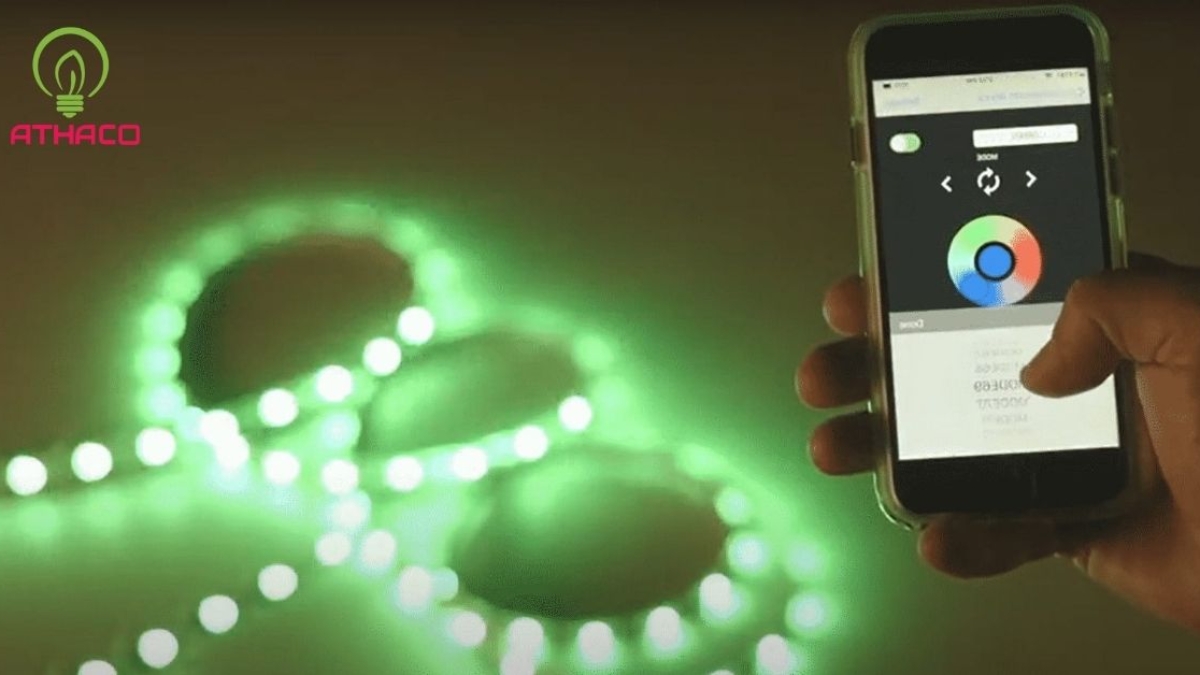
Nếu bạn mới bắt đầu sử dụng đèn LED thông minh và đang loay hoay không biết cách điều khiển bằng điện thoại thì đừng lo — bài viết này chính là dành cho bạn. Với hướng dẫn kết nối điện thoại với đèn LED chi tiết, dễ hiểu, bạn sẽ nhanh chóng biết cách kết nối, điều chỉnh màu sắc, độ sáng hoặc hẹn giờ chiếu sáng chỉ bằng vài thao tác đơn giản trên điện thoại. Cùng khám phá cách thiết lập hiệu quả để tận hưởng không gian sống hiện đại, tiện nghi hơn mỗi ngày.
Điều kiện cần để kết nối đèn LED với điện thoại
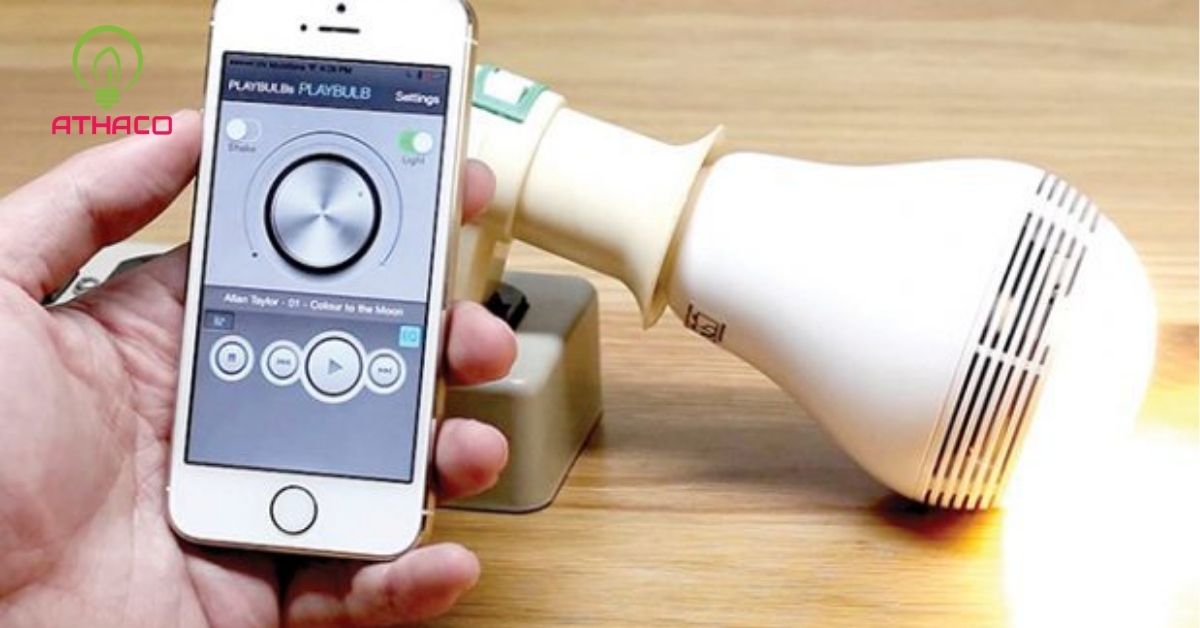
Trước khi bạn có thể điều khiển đèn LED bằng điện thoại, có một số điều kiện kỹ thuật quan trọng cần đảm bảo. Việc chuẩn bị đúng ngay từ đầu sẽ giúp quá trình kết nối diễn ra suôn sẻ, tránh được những lỗi phổ biến như không nhận thiết bị hoặc kết nối thất bại.
- Đèn LED của bạn phải là loại thông minh
Không phải tất cả các loại đèn LED đều có thể kết nối với điện thoại. Để điều khiển qua app, bạn cần sử dụng đèn LED thông minh – loại có tích hợp kết nối Wi-Fi, Bluetooth hoặc Zigbee. Bạn có thể kiểm tra thông tin này trên hộp sản phẩm, hướng dẫn sử dụng, hoặc hỏi kỹ người bán. - Điện thoại thông minh có kết nối mạng ổn định
Thiết bị cần là điện thoại Android hoặc iPhone, có kết nối internet qua Wi-Fi hoặc dữ liệu di động. Trong quá trình cài đặt và kết nối ban đầu, nên sử dụng Wi-Fi ổn định để đảm bảo tín hiệu không bị gián đoạn. - Cài đúng ứng dụng điều khiển phù hợp với loại đèn
Mỗi thương hiệu hoặc loại đèn LED sẽ sử dụng một ứng dụng riêng biệt. Một số ứng dụng phổ biến hiện nay là Tuya Smart, Smart Life, Magic Home hoặc Lotus Lantern. Hãy kiểm tra hướng dẫn kèm theo đèn để biết chính xác bạn nên tải ứng dụng nào. - Mạng Wi-Fi sử dụng phải là băng tần 2.4GHz
Rất nhiều đèn LED thông minh chỉ hỗ trợ băng tần 2.4GHz, không hoạt động với 5GHz. Bạn cần chắc chắn rằng mạng Wi-Fi bạn đang dùng hỗ trợ 2.4GHz, hoặc thiết lập router để phát song song cả hai băng tần nếu cần. - Đưa đèn về chế độ kết nối trước khi ghép nối
Một bước thường bị bỏ qua đó là đưa đèn LED về chế độ chờ kết nối (pairing mode). Thông thường, bạn có thể thực hiện bằng cách bật tắt công tắc vài lần liên tiếp, hoặc nhấn giữ nút điều khiển đến khi đèn bắt đầu nhấp nháy – đây là dấu hiệu đèn đã sẵn sàng để kết nối.
Sau khi đã chuẩn bị đầy đủ các điều kiện trên, bạn có thể bắt đầu quá trình kết nối dễ dàng chỉ với vài bước đơn giản.
Hướng dẫn kết nối điện thoại với đèn LED chi tiết từng bước
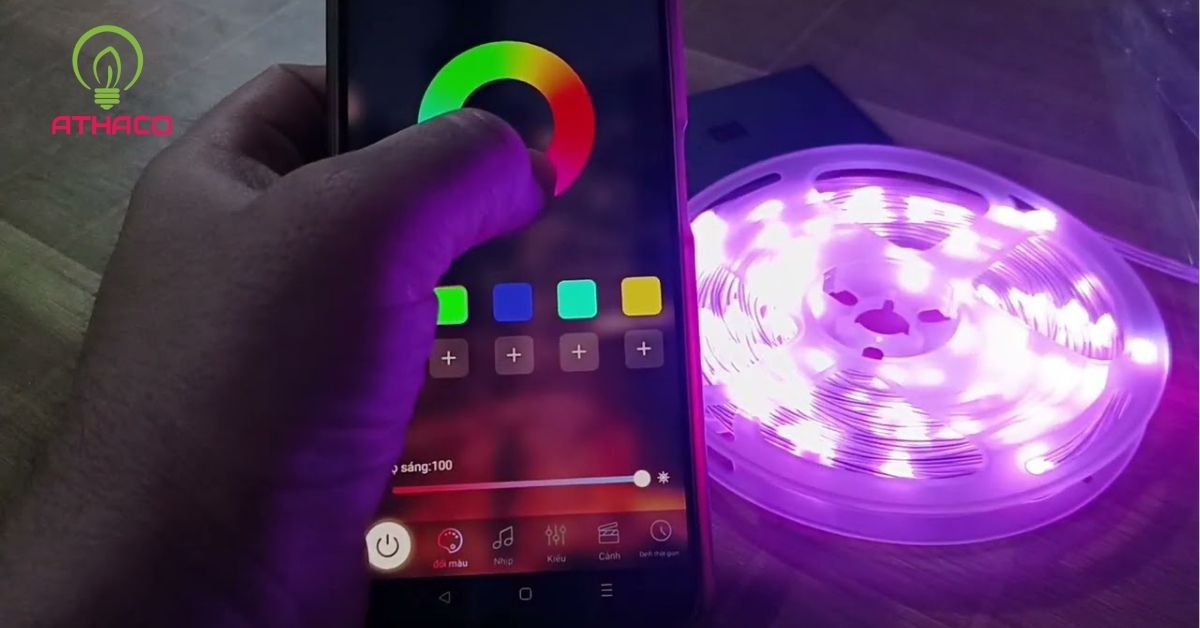
Dưới đây là hướng dẫn chi tiết từng bước kết nối điện thoại với đèn LED, áp dụng cho 2 loại phổ biến nhất hiện nay: đèn LED thông minh dùng Wi-Fi và Bluetooth. Mỗi loại sẽ có cách thiết lập khác nhau, bạn nên kiểm tra đèn của mình thuộc loại nào trước khi thực hiện.
1. Kết nối đèn LED với điện thoại qua Wi-Fi (dùng ứng dụng Tuya Smart hoặc Smart Life)
Đây là cách phổ biến nhất đối với các loại đèn LED thông minh âm trần, đèn trần trang trí, đèn LED dây RGB… có thể điều khiển từ xa qua internet.
Bước 1: Tải ứng dụng và đăng ký tài khoản
- Truy cập App Store hoặc Google Play
- Tìm và tải ứng dụng: Tuya Smart hoặc Smart Life
- Mở ứng dụng, đăng ký tài khoản bằng email hoặc số điện thoại
Bước 2: Đưa đèn về chế độ kết nối (pairing mode)
- Cắm điện cho đèn LED
- Bật/tắt đèn liên tục 3–5 lần cho đến khi đèn nhấp nháy nhanh (tùy loại đèn, có thể là đèn nhấp nháy hoặc đổi màu liên tục)
Bước 3: Thêm thiết bị vào ứng dụng
- Mở app Tuya hoặc Smart Life
- Nhấn vào nút “+” (Thêm thiết bị mới)
- Chọn loại thiết bị phù hợp (Lighting > Lighting (Wi-Fi) hoặc tương đương)
- Nhập mật khẩu Wi-Fi nhà bạn (lưu ý: chỉ dùng Wi-Fi 2.4GHz)
- Đợi app tìm và kết nối với đèn (mất khoảng 20–30 giây)
Bước 4: Đặt tên, gán phòng và lưu lại
- Sau khi kết nối thành công, bạn có thể đổi tên đèn theo vị trí sử dụng (VD: “Đèn phòng ngủ”, “LED ban công”…)
- Gán thiết bị vào từng khu vực trong app để dễ quản lý
- Bắt đầu sử dụng: bật/tắt từ xa, đổi màu, hẹn giờ, điều chỉnh độ sáng…
2. Kết nối đèn LED với điện thoại qua Bluetooth (dùng ứng dụng Magic Home hoặc Lotus Lantern)
Phù hợp với các loại đèn LED dây RGB, đèn trang trí dùng remote Bluetooth, không cần Wi-Fi.
Bước 1: Tải ứng dụng điều khiển
- Tùy theo loại đèn, bạn tải ứng dụng tương thích:
- Magic Home Pro
- Lotus Lantern
- Cài đặt và cho phép app truy cập Bluetooth và vị trí
Bước 2: Bật đèn LED và mở Bluetooth trên điện thoại
- Bật công tắc nguồn đèn LED
- Mở Bluetooth điện thoại
- Mở ứng dụng đã cài, đợi ứng dụng tìm kiếm thiết bị
Bước 3: Kết nối và điều khiển
- Khi đèn LED hiển thị trong danh sách thiết bị, chạm để kết nối
- Sau vài giây, bạn có thể điều khiển đèn ngay: bật/tắt, chỉnh màu, hiệu ứng nháy theo nhạc, đồng bộ thời gian, v.v.
3. Liên kết với Google Home hoặc Alexa để điều khiển bằng giọng nói
Sau khi kết nối thành công với app Tuya/Smart Life, bạn có thể:
- Mở ứng dụng Google Home
- Thêm thiết bị mới, liên kết tài khoản Tuya
- Gán tên đèn và sử dụng lệnh giọng nói như “Hey Google, turn on bedroom light”
Nếu bạn gặp lỗi khi kết nối, hãy kiểm tra lại xem đèn đã vào chế độ pairing chưa, điện thoại có dùng đúng Wi-Fi hay không, hoặc thử reset đèn.
Một số lỗi thường gặp khi kết nối đèn LED với điện thoại
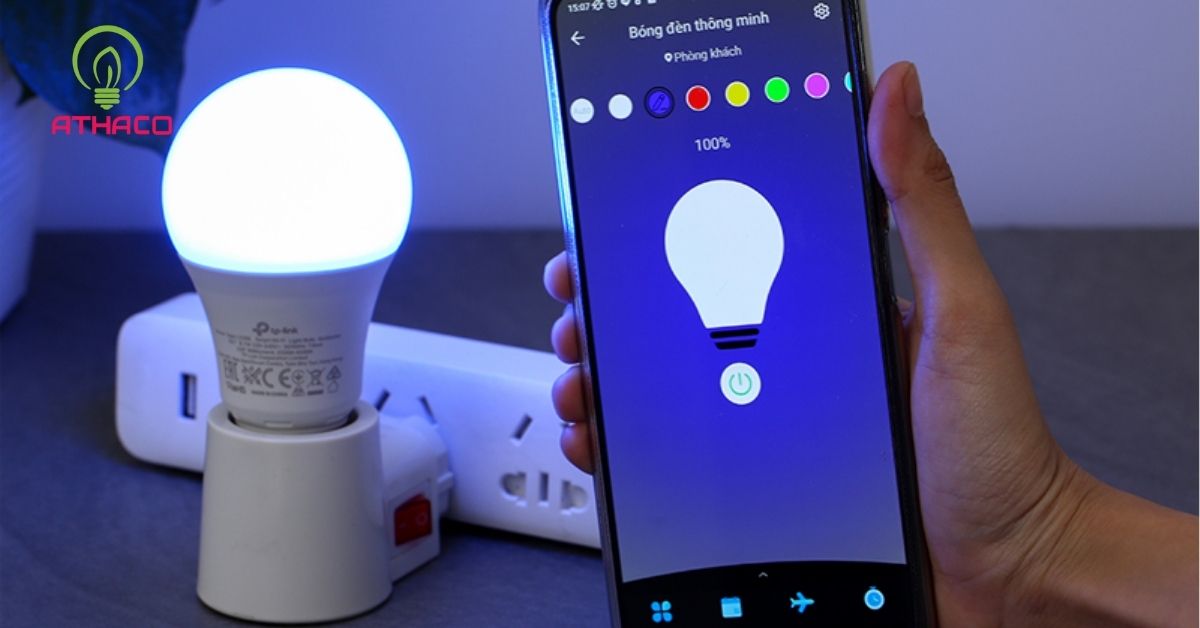
Việc kết nối đèn LED thông minh với điện thoại giúp bạn điều khiển ánh sáng tiện lợi và linh hoạt hơn. Tuy nhiên, trong quá trình thiết lập, bạn có thể gặp một vài sự cố không mong muốn. Dưới đây là những lỗi thường gặp và cách xử lý đơn giản mà ai cũng có thể làm được.
- Đèn không vào chế độ kết nối
Nếu đèn không nhấp nháy hoặc không phản hồi khi bạn cố gắng kết nối, rất có thể nó chưa vào đúng chế độ chờ.
Giải pháp: Hãy thử bật/tắt đèn từ 3–5 lần liên tục, hoặc nhấn giữ nút điều khiển trên điều khiển từ xa cho đến khi đèn bắt đầu nhấp nháy nhanh. Đây là dấu hiệu cho biết đèn đã sẵn sàng kết nối.
- Ứng dụng không nhận diện được đèn
Một số người dùng mở ứng dụng mà không thấy thiết bị xuất hiện. Nguyên nhân thường là do điện thoại và đèn không kết nối cùng mạng, hoặc tín hiệu chưa ổn định.
Giải pháp:
- Kiểm tra lại mạng Wi-Fi (nên dùng băng tần 2.4GHz).
- Bật Bluetooth và cấp quyền vị trí cho ứng dụng.
- Đặt điện thoại gần đèn hơn trong lúc tìm thiết bị.
- Nhập sai mật khẩu Wi-Fi
Đây là lỗi nhỏ nhưng khá phổ biến. Khi bạn nhập sai mật khẩu Wi-Fi trong ứng dụng, kết nối sẽ thất bại mà không có cảnh báo rõ ràng.
Giải pháp: Đảm bảo bạn nhập đúng mật khẩu và đang kết nối vào đúng mạng mà điện thoại đang dùng.
- Kết nối xong nhưng không điều khiển được
Sau khi kết nối, đôi khi bạn không thể bật/tắt hay thay đổi màu đèn từ ứng dụng.
Giải pháp:
- Đóng ứng dụng, mở lại và kiểm tra.
- Nếu cần, hãy reset đèn và kết nối lại từ đầu.
- Cập nhật ứng dụng lên phiên bản mới nhất.
- Đèn bị mất kết nối sau một thời gian sử dụng
Tình trạng này có thể xảy ra nếu bạn thay đổi mật khẩu Wi-Fi, router bị ngắt điện hoặc tín hiệu yếu.
Giải pháp:
- Đảm bảo mạng Wi-Fi ổn định và không thay đổi cài đặt đột ngột.
- Nếu đèn mất kết nối hoàn toàn, hãy reset và kết nối lại như lúc đầu.
Khi gặp sự cố, đừng quá lo lắng. Phần lớn các lỗi đều có thể khắc phục nhanh chóng nếu bạn làm đúng theo hướng dẫn. Nếu bạn là người mới bắt đầu, hãy chọn các mẫu đèn LED dễ kết nối, có ứng dụng rõ ràng như Tuya Smart hoặc Smart Life.
Lưu ý khi chọn mua đèn LED thông minh
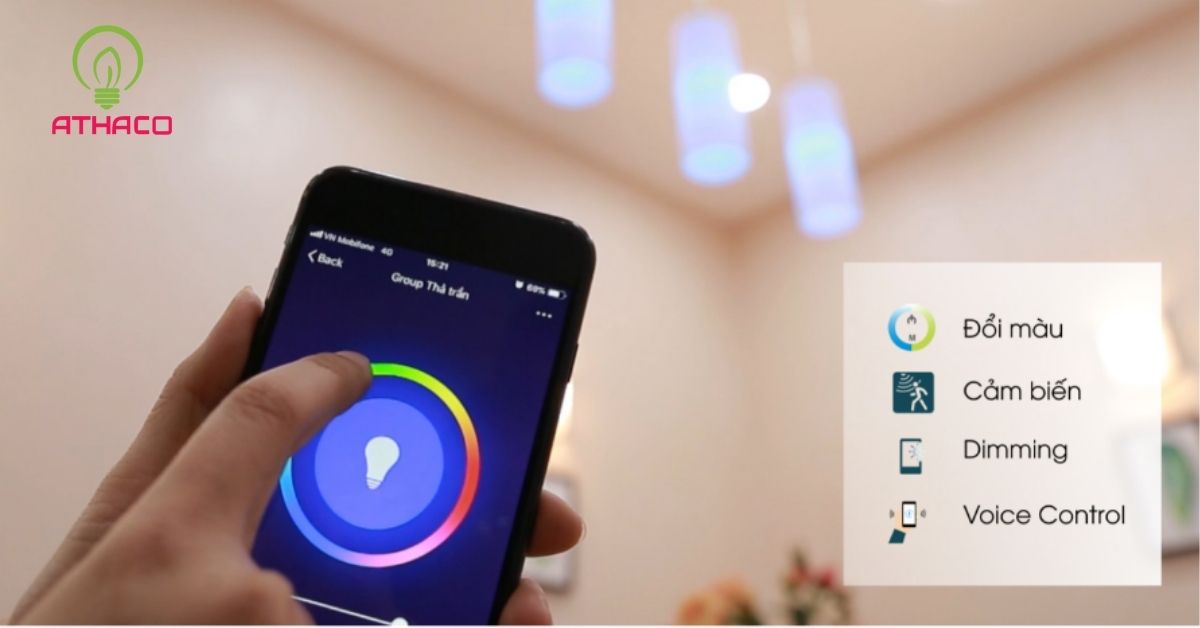
Đèn LED thông minh ngày càng trở nên phổ biến nhờ khả năng điều khiển linh hoạt qua điện thoại, hẹn giờ, đổi màu hay thậm chí là đồng bộ với âm thanh. Tuy nhiên, không phải mẫu đèn nào cũng phù hợp với nhu cầu hoặc dễ sử dụng như quảng cáo. Dưới đây là một số điều bạn nên cân nhắc trước khi mua:
- Xác định rõ nhu cầu sử dụng
Trước tiên, hãy tự hỏi bạn cần đèn cho mục đích gì: chiếu sáng chính, trang trí, tạo hiệu ứng cho không gian sống hay phục vụ công việc như học tập, livestream, studio…?
Việc xác định nhu cầu giúp bạn chọn đúng loại đèn (trắng, RGB, âm trần, dây LED…) và tính năng phù hợp (điều chỉnh độ sáng, đổi màu, hẹn giờ…).
- Kiểm tra khả năng tương thích với điện thoại và hệ thống mạng
Hầu hết các đèn thông minh hiện nay sử dụng Wi-Fi 2.4GHz hoặc Bluetooth để kết nối.
- Nếu nhà bạn có router phát song song 2.4GHz và 5GHz, hãy đảm bảo điện thoại kết nối đúng băng tần.
- Nên chọn đèn có ứng dụng phổ biến như Tuya Smart, Smart Life, Lotus Lantern, vì dễ dùng và hỗ trợ tốt.
- Ưu tiên đèn có thương hiệu uy tín, nguồn gốc rõ ràng
Đèn LED thông minh không chỉ là thiết bị chiếu sáng mà còn kết nối với mạng – yếu tố liên quan đến an toàn và bảo mật.
Hãy chọn sản phẩm của thương hiệu uy tín, có chứng nhận CR, CE, RoHS, Quatest, và được phân phối chính hãng để đảm bảo chất lượng, độ bền, cũng như chế độ hậu mãi rõ ràng.
- Tìm hiểu kỹ ứng dụng điều khiển
Ứng dụng chính là “bộ não” điều khiển toàn bộ hệ thống chiếu sáng của bạn.
Trước khi mua, nên:
- Xem giao diện ứng dụng có thân thiện không
- Có hỗ trợ ngôn ngữ tiếng Việt không
- Có thể điều khiển nhiều đèn cùng lúc không
- Có tương thích với Google Home, Alexa hay không nếu bạn muốn điều khiển bằng giọng nói
- Không chỉ đẹp, đèn còn cần tiết kiệm điện và bền bỉ
Một chiếc đèn thông minh tốt không chỉ có thiết kế đẹp mắt mà còn phải hoạt động ổn định và tiêu thụ điện năng thấp.
Hãy chú ý đến thông số như:
- Công suất
- Tuổi thọ (thường từ 15.000–30.000 giờ)
- Khả năng tản nhiệt
- Chất liệu đèn (nên chọn nhựa ABS hoặc nhôm tản nhiệt)
- Hỏi rõ chính sách bảo hành, đổi trả
Vì đèn LED thông minh là thiết bị điện tử, bạn nên chọn nơi bán có chế độ bảo hành rõ ràng, ít nhất từ 12 tháng, và hỗ trợ đổi trả nhanh nếu có lỗi kỹ thuật trong quá trình sử dụng.
Nếu bạn lần đầu sử dụng đèn thông minh, nên bắt đầu với các mẫu dễ dùng, ít thao tác cài đặt. Các dòng đèn kết nối qua Bluetooth hoặc có điều khiển đi kèm thường đơn giản hơn so với loại điều khiển qua Wi-Fi.
Việc kết nối và sử dụng đèn LED thông minh bằng điện thoại không chỉ mang lại sự tiện nghi mà còn giúp bạn chủ động hơn trong việc tạo không gian sống hiện đại, tiết kiệm và linh hoạt. Tuy nhiên, để trải nghiệm công nghệ này trọn vẹn, bạn cần chọn đúng loại đèn phù hợp, đảm bảo dễ kết nối và có chế độ bảo hành rõ ràng.
Nếu bạn đang phân vân giữa hàng loạt lựa chọn trên thị trường, AThaco chính là điểm đến đáng tin cậy. Chúng tôi cung cấp các dòng đèn LED thông minh chính hãng, dễ dàng điều khiển qua điện thoại, kèm theo hướng dẫn chi tiết và hỗ trợ kỹ thuật tận tâm.
Liên hệ ngay với AThaco để được tư vấn sản phẩm phù hợp với nhu cầu và ngân sách của bạn!
Bài viết liên quan: